Call Yangonthar Phone Number: 083-111-8534(thai)
  • Youtube Video

    Lorem ipsum dolor sit amet, consetetur sadipscing elitr, sed diam nonumy eirmod tempor invidunt ut labore.
    Stet clita kasd gubergren, no sea takimata sanctus est Lorem ipsum dolor sit amet.

    See All Features
  • Image With Text

    Lorem ipsum dolor sit amet, consetetur sadipscing elitr, sed diam nonumy eirmod tempor invidunt ut labore.
    Stet clita kasd gubergren, no sea takimata sanctus est Lorem ipsum dolor sit amet.

    See All Features
Showing posts with label Add Rotate Effect Post Images. Show all posts

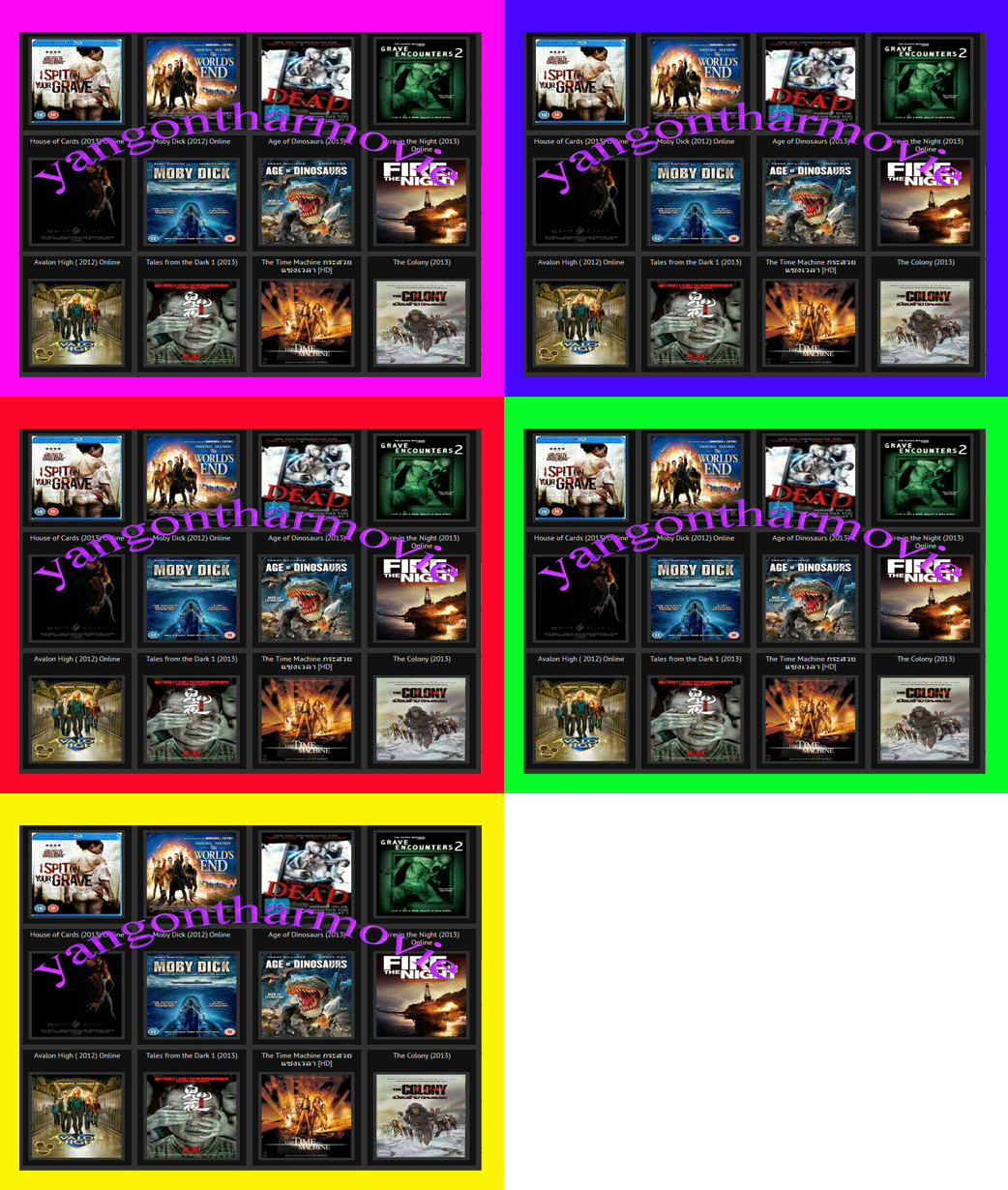
How To Add Rotate Effect With Drop Shadow In Blogger Post Images

သူငယ္ခ်င္းတို႔ရဲ႕ဘေလာ့စ္မွာ အခုလိုပံုေလးကိုေမာက္စ္ေလးေထာက္လိုက္တာနဲ႔ ဒီဇိုင္းဆန္းဆန္းကာလာ
ေလးေျပာင္းသြားတာမ်ိဳး ၾကိဳက္တယ္ဆိုရင္ေတာ့ ေအာက္မွာေသခ်ာရွင္းျပထားပါတယ္။ ဘာမွမခက္ပါဘူး။
ပထမဆံုး Template ကိုသြားလိုက္ပါ။

  ျပီးရင္ Edit HTML

  ေအာက္က Code ကိုရွာလိုက္ပါ။

]]></b:skin>

 ေတြ႕ရင္ေအာက္က Code ကိုကူးျပီး  ]]></b:skin>  
အေပၚမွာထည့္ေပးလိုက္ပါ။


/* Post Image Shadow Effect by http://MM-Helperblogger.blogspot.com */
.post img:hover {
-moz-transform: scale(1.2) rotate(-350deg);
-webkit-transform: scale(1.2) rotate(-350deg);
-o-transform: scale(1.2) rotate(-350deg);
-ms-transform: scale(1.2) rotate(-350deg);
transform: scale(1.2) rotate(-350deg);
-webkit-box-shadow: 0 0 20px #FF0000;
-moz-box-shadow: 0 0 20px #FF0000;
box-shadow: 0 0 20px #FF0000;
}

Orange အေရာင္ေနရာမွာ မိမိၾကိဳက္ရာအေရာင္ကာလာကုဒ္ကို ထည့္သြင္းႏိုင္ပါတယ္။
ျပီးရင္ Template ကို Save လုပ္လို႔ရပါျပီ။

          အဆင္ေျပတယ္ဆိုရင္ေၾကာ္ျငာေလးကလစ္ခဲ့လို႔ရပါတယ္သူငယ္ခ်င္း ????


အဆင္ေျပတယ္ဆိုရင္ေၾကာ္ျငာေလးကလစ္ခဲ့ဖို႔မေမ့လိုက္ပါနဲ႔သူငယ္ခ်င္း..ေိခိးD

အဖြဲ႔၀င္ခဲ့ဖို႔ဖိတ္ေခၚပါတယ္

    Featured Post